Turno de caja
Controla la apertura y cierre de una caja de efectivo durante el dia: cuanto dinero entro y salio, y si el conteo fisico al final del turno cuadra con lo que el sistema calcula que deberia haber. Al cerrar, se puede imprimir un reporte de cierre completo (ver mas abajo).
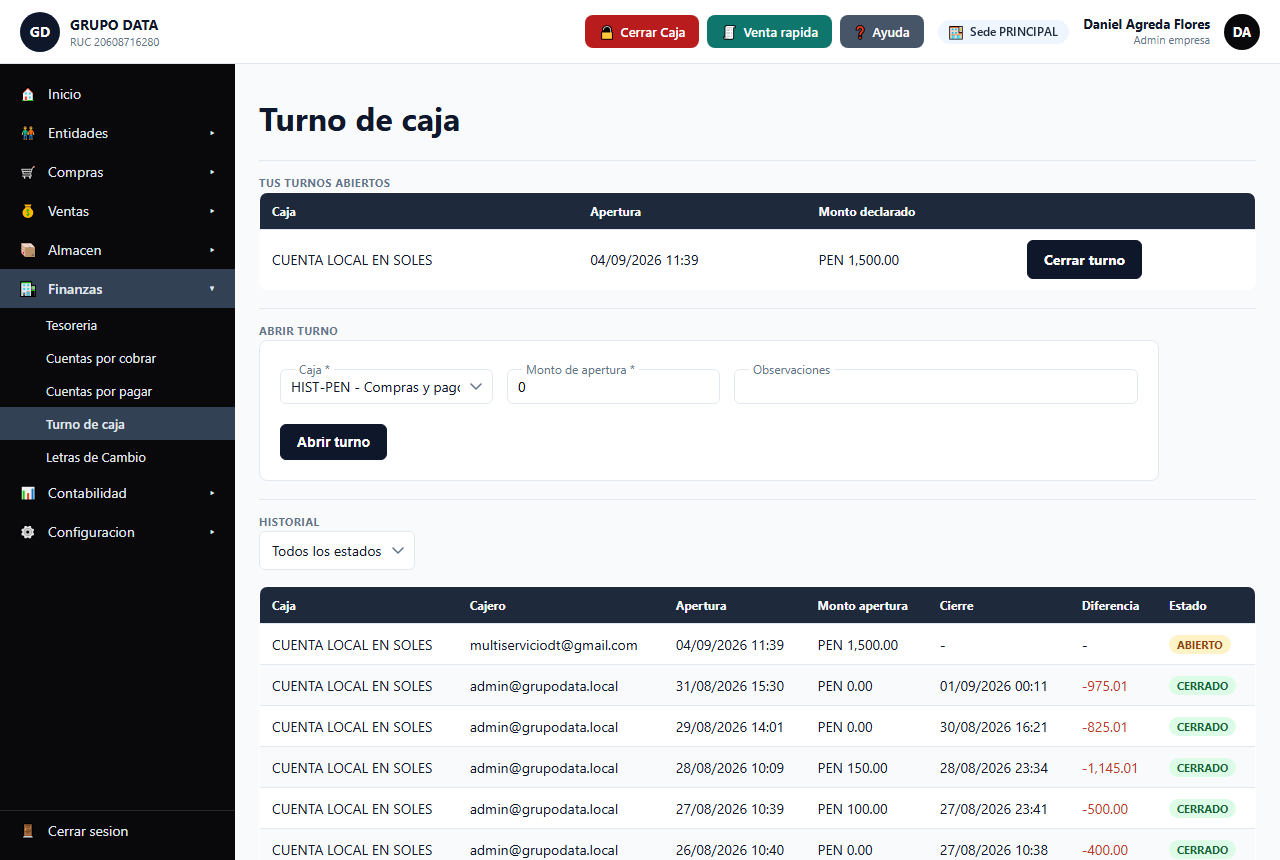
Abrir un turno
- Elige la caja (cuenta de tesoreria tipo Caja) con la que vas a trabajar.
- Ingresa el monto de apertura: el efectivo fisico con el que arrancas el dia.
Para cobrar al contado en una venta necesitas un turno de caja abierto en la cuenta que vas a usar. Si intentas cobrar contra una cuenta sin turno abierto, el sistema avisa "No hay un turno de caja abierto en esa cuenta" -- primero hay que abrir el turno.
Como se organizan varias cajas o varios cajeros
Cada caja (cuenta de tesoreria tipo Caja, se crean en Tesoreria) solo admite un turno abierto a la vez. Esa es la regla de fondo, y de ella se derivan los dos casos reales que se dan en un negocio con mas de un punto de atencion:
Caso 1: cada cajero cobra en su propia caja
Si tienes varios puntos de cobro (varias computadoras, varios mostradores) y cada uno maneja su propio efectivo, crea una cuenta de tesoreria tipo Caja por cada punto (por ejemplo "Caja 1", "Caja 2", "Caja 3" -- o con el nombre de cada cajero). Como el limite de "un turno abierto" es por cuenta, no general, cada cajero abre y cierra su propio turno en su propia caja sin bloquear a los demas -- pueden trabajar los tres al mismo tiempo. Al cerrar, cada uno saca su propio reporte del dia con solo lo que paso por su caja.
Caso 2: uno cobra, los demas solo venden
Si en cambio solo una persona maneja el efectivo fisico (por ejemplo, un cajero central) mientras otros solo registran ventas sin cobrar ellos mismos, no hace falta que cada uno tenga su propia caja. Basta con que:
- Solo el cajero que va a manejar el dinero abra turno en esa caja compartida (ej. "Caja Principal").
- Los demas, al finalizar una venta, eligen esa misma caja en el campo "Entra en" -- el sistema no exige que sea el mismo usuario quien abrio el turno, solo que esa cuenta tenga un turno abierto.
El reporte de cierre de esa caja mostrara entonces las ventas de todos, con una columna "Vendedor" indicando quien registro cada una -- asi el cajero central sabe exactamente que cobro y de quien, sin que cada vendedor necesite su propio turno.
Durante el turno
Cada venta al contado, cobro de cuenta por cobrar o cualquier otro movimiento de efectivo contra esa caja se va sumando al turno automaticamente. La pantalla de detalle muestra el resumen: total de ingresos, egresos y el saldo que deberia haber en caja segun el sistema.
Arqueo ciego: mientras el turno sigue abierto, un cajero (que no sea Administrador) no ve ese saldo ni el total de ingresos/egresos -- solo los ve despues de cerrar. Es a proposito: si el cajero viera cuanto "deberia" contar antes de contar de verdad, podria simplemente copiar ese numero sin hacer un conteo honesto. Un Administrador si puede ver esas cifras en cualquier momento.
Cerrar el turno
- Cuenta el efectivo fisico y escribelo en monto de cierre real.
- El sistema calcula la diferencia entre lo contado y lo que el sistema esperaba -- en verde si cuadra exacto, en rojo si hay un sobrante o faltante.
- La casilla "Retire este efectivo de la caja" (marcada por defecto) registra el monto contado como retirado de esa caja -- para cuando el efectivo se saca de verdad a guardarlo en otro lado (el recojo diario). Destildala solo si vas a dejar el efectivo adentro para el siguiente turno; si no, el saldo que el sistema espera se va a quedar ahi y la proxima "Diferencia" va a salir con ese mismo monto de menos, aunque no falte nada en realidad.
Solo el cajero que abrio el turno lo puede cerrar normalmente. Un Administrador de Empresa o de Sede puede forzar el cierre de un turno ajeno (por ejemplo, si el cajero olvido cerrarlo al terminar su jornada).
Un turno tambien se puede anular (con motivo) si se abrio por error -- pero solo tiene sentido si todavia no tiene movimientos registrados encima.
Reporte de cierre del dia
Con el turno ya cerrado, el boton 🖨️ Imprimir reporte del dia genera un reporte en hoja A4 con todo lo que paso en esa caja durante el turno: quien lo cobro, cuanto entro y cuanto se debe todavia.
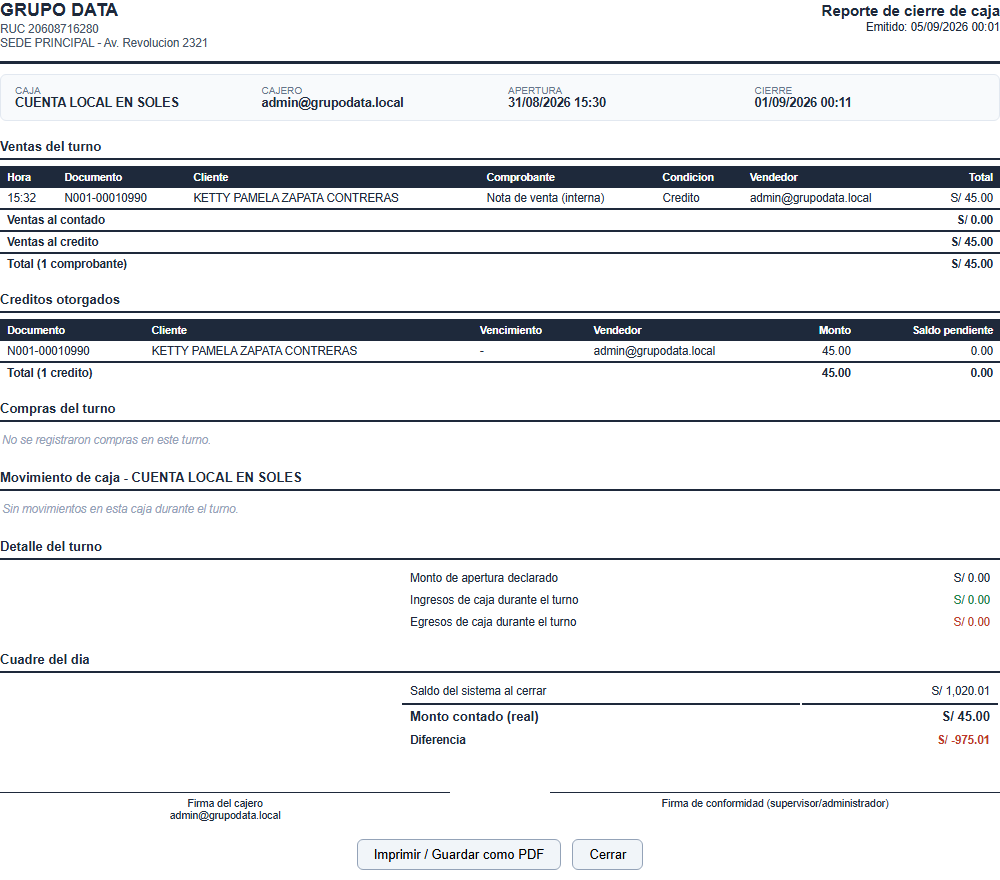
Que trae el reporte
- Ventas del turno: cada venta cuyo pago entro a esta caja (sea quien sea que la registro -- ver "Vendedor"), con su total al contado o al credito.
- Creditos otorgados: de esas ventas, las que quedaron a credito -- monto y saldo pendiente de cada una. Si no se dio ningun credito, lo dice explicitamente.
- Compras del turno: igual que ventas, del lado de lo que se le pago a un proveedor desde esta caja.
- Movimiento de caja: el detalle linea por linea de cada ingreso y egreso de efectivo (incluida una caja chica, si la sede tiene una configurada).
- Cuadre del dia: el saldo que el sistema esperaba encontrar contra lo que el cajero conto de verdad -- el mismo calculo que ya se hizo al cerrar el turno, no uno nuevo.
Para guardarlo como PDF (en vez de imprimirlo en papel): al hacer clic en "Imprimir / Guardar como PDF" se abre el dialogo de impresion del navegador -- ahi eliges "Guardar como PDF" en vez de una impresora fisica. No hace falta ningun programa adicional.
Historial de turnos
El boton 📋 Ver historial lleva a una pantalla aparte con todos los turnos ya pasados, con filtro por estado y, para un Administrador, tambien por mes y ano (o "Todos"). Un cajero normal solo ve el mes en curso -- no puede consultar meses anteriores desde ahi.
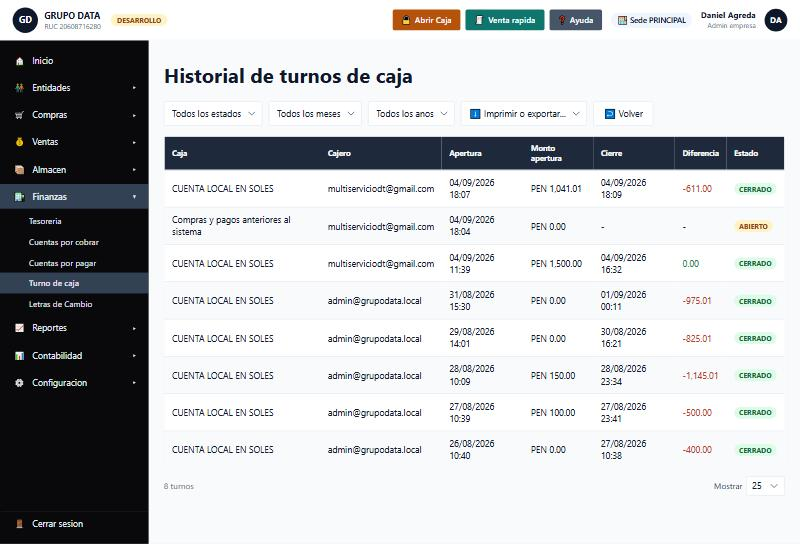
La lista desplegable "⬇️ Imprimir o exportar..." tiene las dos opciones:
- 🖨️ Imprimir / PDF: abre una hoja con el listado del periodo filtrado, lista para imprimir o guardar como PDF (mismo diseno que el Excel: logo, titulo y empresa centrados, encabezado oscuro).
- 📊 Exportar a Excel: en una computadora descarga un
.xlsxreal, con el logo de la empresa (el que se sube en Configuracion > Empresa) y encabezados con formato. En un celular o tablet descarga en cambio un.csvsimple, sin logo -- mas liviano para esas pantallas.
En ambos, cualquier monto negativo (por ejemplo una "Diferencia" en contra) se resalta en rojo.
Si la empresa todavia no subio su logo, el reporte sale igual, solo que sin esa imagen.