Registro de ventas
Es la pantalla que mas se usa en el dia a dia: aqui se registra cada venta, desde una Nota de venta interna sin valor tributario hasta una Boleta o Factura que se declara a SUNAT.
1. Elegir o crear el cliente
Escribe en el buscador el nombre o numero de documento del cliente. Si no existe todavia, el boton Crear y usar da de alta un cliente basico (documento, razon social, telefono, direccion) sin salir de la venta -- se completan los demas datos (credito, vendedor asignado, etc.) despues, desde Clientes.
El boton Ver historial junto al cliente muestra sus ultimas ventas (documento, fecha, estado y total) sin salir de la pantalla -- util para revisar si un cliente ya compro algo parecido antes de repetirle precio o condicion.
2. Elegir el tipo de comprobante
| Comprobante | Cuando se usa |
|---|---|
| Nota de venta interna | Documento interno, no se declara a SUNAT. Sirve para control propio (ej. ventas al por mayor internas, pre-ventas). |
| Boleta | Cliente sin RUC (consumidor final). Se declara a SUNAT. |
| Factura | Cliente con RUC, permite credito fiscal para el comprador. Se declara a SUNAT. |
| Nota de credito | Anula o corrige un comprobante ya emitido (ver seccion 6). |
| Nota de debito | Aumenta el valor de un comprobante ya emitido (intereses, penalidades). |
El sistema propone el tipo de comprobante configurado como predeterminado en Configuracion, y muestra en todo momento la serie y el siguiente numero correlativo que le tocaria (sin gastarlo todavia -- el numero se asigna recien al confirmar).
El selector solo ofrece los tipos de comprobante que ya tienen una serie activa en Series y Correlativos. Si tu empresa solo va a emitir Boleta y Factura, da de baja la serie de Nota de venta interna (o nunca crees una para Nota de Credito/Debito) y esas opciones dejan de aparecer -- asi nadie puede elegir por error un tipo de documento que la empresa no usa.
Moneda de la venta
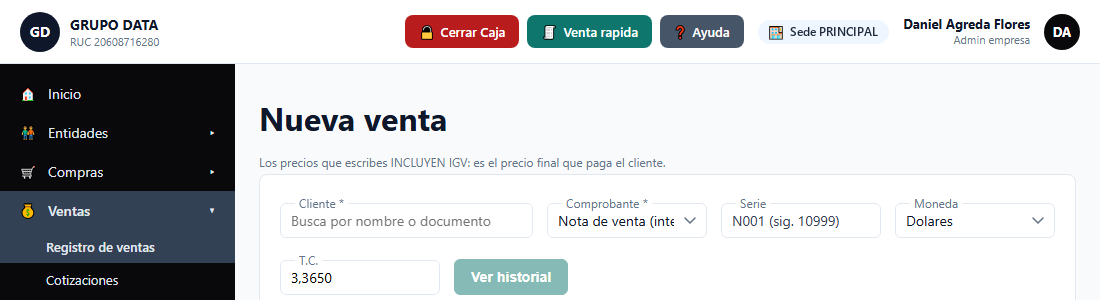
Si tu empresa tiene habilitado operar en Soles y Dolares (ver Configuracion > Empresa), junto a la Serie aparece un selector de Moneda. Al elegir Dolares se muestra el campo T.C. (tipo de cambio), precargado con el tipo de cambio Venta del dia -- el que corresponde por norma SUNAT a una operacion de venta -- pero editable si necesitas usar uno distinto.
La venta completa queda en esa moneda (el total, los items, todo). En el detalle, el listado y el ticket se muestra ademas el equivalente en la otra moneda (≈), calculado con el tipo de cambio de esa venta -- nunca con el tipo de cambio de hoy, para que un documento antiguo no cambie de valor con el paso del tiempo.
Si tu empresa opera solo en una moneda (el caso mas comun), este selector ni siquiera aparece: toda venta queda automaticamente en Soles y no hay nada que elegir.
3. Agregar productos o servicios
Busca por nombre o codigo interno y agrega cada linea al carrito. Puedes ajustar cantidad y precio unitario en la misma tabla.
Regla importante: una misma venta no puede mezclar un item de tipo Servicio con un item que sea un producto fisico con control de stock. Si lo intentas, el sistema muestra una advertencia y pide separarlos en dos documentos distintos. La razon es contable/operativa: un servicio no descuenta stock ni genera kardex, y un producto si -- mezclarlos en un mismo comprobante complica tanto el registro contable como una eventual devolucion parcial.
4. Descuento global y guardado como borrador
Puedes aplicar un descuento global (se prorratea entre las lineas segun su tipo de afectacion al IGV: Gravado, Exonerado o Inafecto). Al guardar sin confirmar, la venta queda como Borrador -- puedes cerrarla y retomarla despues desde el listado, sin que consuma un numero de comprobante todavia.
5. Finalizar venta
Al hacer clic en Finalizar venta se abre una pantalla con las opciones de cierre:
- Condicion de pago: Contado o Credito.
- Si el item vendido es un servicio (reparacion, instalacion, etc.), el sistema sugiere Credito automaticamente -- un servicio casi siempre se cobra cuando el trabajo termina, no en el momento de registrarlo. Sigue siendo editable.
- Si el cliente tiene dias de credito configurados (ver Clientes), esos dias mandan sobre la sugerencia generica de 30 dias.
- Una Boleta o Factura a credito solo se permite si tu empresa tiene habilitado el modulo de Cuentas por Cobrar -- sin ese modulo, esa deuda quedaria declarada a SUNAT pero sin forma de verla ni cobrarla desde el sistema, asi que se fuerza Contado. Una Nota de venta interna no tiene esa restriccion: su credito se puede seguir cobrando desde el propio listado de Ventas.
- Si eliges Credito, puedes definir cuotas escribiendo los dias de cada una separados por coma (ej.
30,60,90genera tres cuotas a 30, 60 y 90 dias).
- Medio de pago y cuenta de tesoreria: a que caja o cuenta bancaria entra el dinero (ver Tesoreria). Para cobrar al contado necesitas un turno de caja abierto en esa cuenta.
- Adelanto: si la venta es a credito pero el cliente deja un pago parcial en el momento, se registra aqui.
- Vendedor: quien atendio la venta (para el calculo de comisiones). El boton + Vendedor permite dar de alta uno rapido sin salir de la pantalla.
- Glosa / Observaciones: texto libre que queda impreso o guardado con el comprobante.
Al confirmar, la venta pasa de Borrador a Emitida, se le asigna el numero de comprobante definitivo, se descuenta el stock de los productos fisicos y (si corresponde) se genera la deuda en Cuentas por Cobrar.
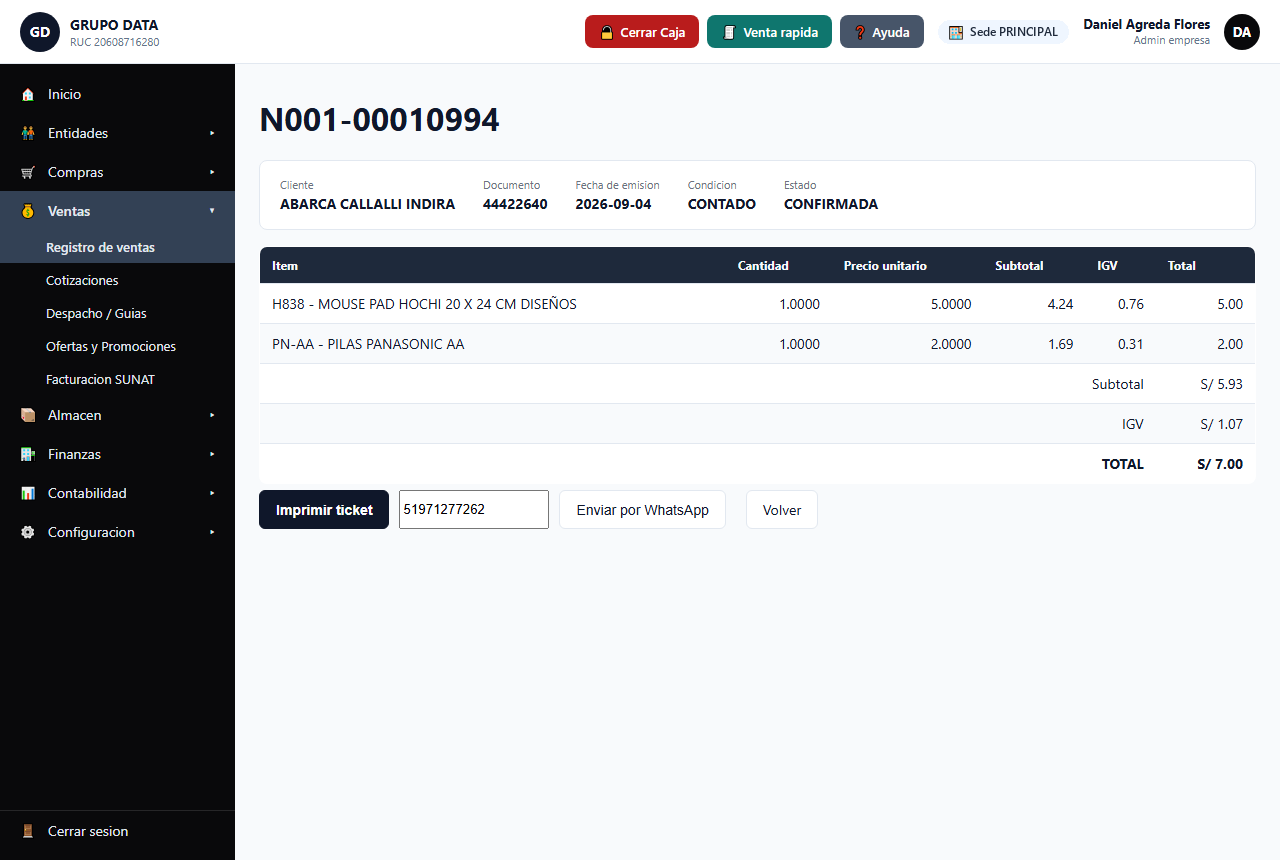
Con la venta ya confirmada
- Imprimir ticket: abre el dialogo de impresion del navegador directo con el formato de ticket (80mm/72mm), sin pasos intermedios.
- Enviar por WhatsApp: en una PC/laptop con el puente local de WhatsApp vinculado, manda el ticket solo, sin abrir nada ni pedir ningun paso adicional. Si esa PC no lo tiene instalado (o en un celular/tablet), cae al comportamiento manual de siempre: abre WhatsApp con el numero del cliente y un mensaje ya redactado (total y, si quedo saldo a credito, cuanto falta pagar), y el ticket queda descargado en el equipo para adjuntarlo a mano.
Anular una venta
Una Nota de venta interna emitida se puede anular con el boton Anular venta del detalle (pide un motivo): revierte el stock, la deuda pendiente, el cobro automatico si fue al contado y el asiento contable, y la nota queda como Anulada. Sirve, por ejemplo, cuando el cliente no puede pagar y deja el equipo como repuesto.
No se anulan asi las Boletas ni Facturas (ya son documentos declarados a SUNAT: se corrigen con una Nota de Credito). Tampoco se puede anular una nota ya canjeada, con guia de remision, con un cobro manual registrado (anulalo primero desde Cuentas por Cobrar) o con el periodo contable cerrado.
Agregar un trabajo a una nota pendiente
Si el cliente pide un trabajo o producto mas sobre una Nota de venta interna que todavia tiene saldo por cobrar (fila en azul), no hace falta crear otra nota: usa el icono de lapiz del listado, o el boton Agregar trabajo / item dentro de la nota. Busca el item, ajusta cantidad y precio, y confirma. En la misma pantalla puedes editar la glosa (se imprime en el comprobante) y las observaciones internas (no se imprimen) para dejar constancia del motivo por el que se agrega el trabajo.
Solo se agregan lineas: las que la nota ya tenia no se modifican. Lo agregado se suma al total y a la deuda pendiente (Cuentas por Cobrar), descuenta stock si es un producto y genera su propio asiento contable por la diferencia. Si despues anulas la nota, todo se revierte junto.
No se puede agregar cuando la nota ya se cobro por completo, ya fue canjeada por Boleta, tiene descuento global, guia de remision o letras, o si el periodo contable esta cerrado. Tampoco se puede mezclar un servicio con un producto que controla stock (misma regla de siempre).
Canjes de documentos
Una Nota de venta interna no tiene valor tributario -- si despues el cliente pide un comprobante para SUNAT (una Boleta), no hace falta rehacer la venta a mano: el boton Canjear por Boleta (el icono junto a "Ver" en el listado, o el boton del mismo nombre dentro del detalle de la nota) emite la Boleta por ti, copiando cliente, items, cantidades y precios tal cual quedaron en la nota.
La nota original no se anula ni se vuelve a tocar: la mercaderia ya salio y el cobro ya ocurrio con ella, asi que el canje no mueve stock, no genera una cuenta por cobrar nueva ni un asiento contable nuevo -- solo declara ante SUNAT, con un documento fiscal, un hecho que el sistema ya registro una vez. En el detalle de cada documento queda visible el vinculo hacia el otro (la nota muestra "Canjeada por", la Boleta muestra "Nota de venta origen").
| Condicion para poder canjear |
|---|
| Es una Nota de venta interna emitida (no Boleta, Factura, Nota de Credito/Debito, ni un Borrador). |
| Todavia no fue canjeada antes (cada nota se canjea una sola vez). |
| Todos sus items son productos -- si la nota tiene un servicio (reparacion, instalacion, etc.), el boton no aparece. |
| No pasaron mas de 2 dias habiles desde la fecha de emision de la nota (sabado y domingo no cuentan). |
Si ya paso el plazo de 2 dias habiles, el boton deja de aparecer y esa nota ya no se puede canjear -- para darle al cliente su Boleta hay que registrar una venta nueva directamente como Boleta, con los mismos datos.
6. Nota de Credito / Nota de Debito
Para anular o corregir un comprobante ya emitido, elige el tipo Nota de credito o Nota de debito y busca el documento de origen (la Boleta/Factura que quieres corregir) -- el sistema carga sus lineas automaticamente. Debes indicar el motivo segun el catalogo oficial de SUNAT:
| Motivo (Nota de Credito) |
|---|
| Anulacion de la operacion / Anulacion por error en el RUC / Correccion por error en la descripcion / Descuento global / Descuento por item / Devolucion total / Devolucion por item / Bonificacion / Disminucion en el valor / Otros conceptos |
Si la Nota de Credito corresponde a una devolucion fisica de mercaderia, marca la opcion "Devuelve stock" para que el sistema reingrese la cantidad devuelta al inventario.
Listado de ventas
El listado muestra todas las ventas del mes/ano elegido (por defecto, el mes actual -- puedes cambiar a "Todos los meses/anos" con el filtro). El color de cada fila avisa de un vistazo:
- Emitida normal: cobrada por completo.
- Fila resaltada en azul: venta emitida con saldo pendiente de cobro -- un doble clic te lleva directo a registrar el cobro (pantalla de Cuentas por Cobrar). Al registrar el cobro, o con el boton Volver, regresas a este mismo listado de Ventas, con los mismos filtros.
- Para ver solo esas ventas con saldo por cobrar, elige Pendiente de cobro en el filtro de estados (junto a Borrador, Confirmada y Anulada). Se puede combinar con la busqueda y con el mes/ano. Ojo: el listado solo muestra el mes elegido, asi que para ver todas las deudas pendientes, de cualquier mes, elige tambien Todos los meses (y el ano que corresponda).
- Si esa venta ya recibio un abono, bajo el monto Total aparece en letra pequena el Saldo que falta cobrar (ej. Total 450.00, Saldo 350.00). Sin abono no se muestra, porque el saldo seria igual al total.
- En las Notas de venta internas con saldo pendiente aparece ademas un icono de lapiz para agregar un trabajo o item (ver "Agregar un trabajo a una nota pendiente").
- Fila resaltada en rojo: venta Anulada.
- Borrador: todavia no se confirmo, no tiene numero de comprobante asignado.
- Una venta logistica que todavia no se despacho muestra ademas la etiqueta "Despacho pendiente" junto al estado (ver Despacho / Guias).
Imprimir o exportar el listado
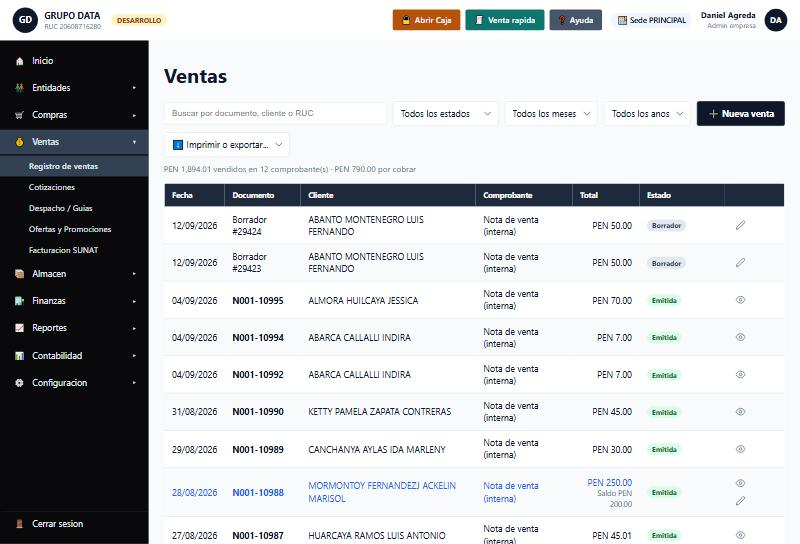
La lista desplegable "⬇️ Imprimir o exportar..." aplica los mismos filtros que tengas elegidos (busqueda, estado, mes/ano):
- 🖨️ Imprimir / PDF: una hoja lista para imprimir o guardar como PDF, con el logo de la empresa (si ya lo subiste en Configuracion > Empresa) y el resumen de vendido/por cobrar del periodo.
- 📊 Exportar a Excel: en una computadora descarga un
.xlsxreal con el mismo formato; en un celular o tablet, un.csvsimple.